Pourquoi le monitoring est non négociable
Il y a quelques semaines, l’un de mes services Coolify est tombé à 3h du matin sans faire de bruit. Une simple erreur de configuration sur un reverse proxy après une mise à jour. Résultat : mon portfolio est resté inaccessible pendant 6 heures. Je m’en suis rendu compte par hasard le lendemain matin en ouvrant mon navigateur.
Un outil de monitoring sert exactement à ça. Vous devez être averti de la panne avant vos visiteurs. Sinon, vous pilotez votre infrastructure à l’aveugle.
Un service sans surveillance expose à des problèmes très concrets :
- Un certificat SSL expire et votre site affiche une erreur de sécurité à tous vos utilisateurs.
- Un conteneur Docker plante et votre API se met à renvoyer des erreurs 502.
- Votre VPS sature sa RAM et les services s’arrêtent les uns après les autres.
- Un déploiement échoue et casse votre production pour la journée entière.
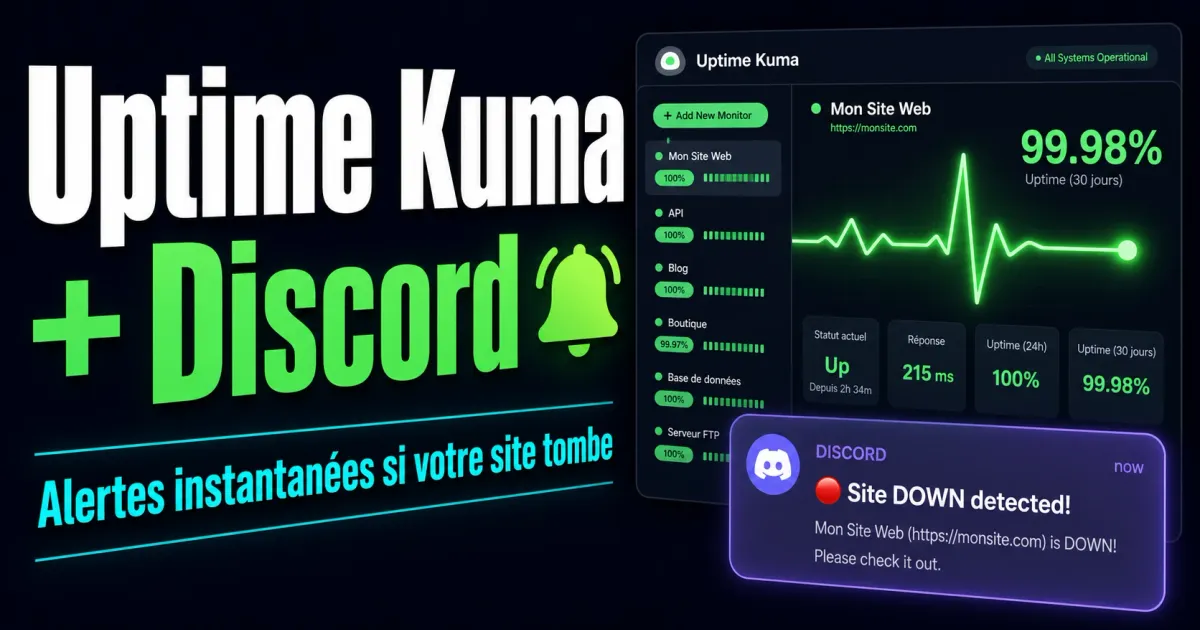
Uptime Kuma, l’alternative open-source à UptimeRobot
Uptime Kuma est un projet open-source développé par Louis Lam. C’est tout simplement une alternative auto-hébergée à UptimeRobot, dotée d’une interface très réactive.
Ce que je préfère avec cet outil, c’est la gestion des notifications. Il supporte Discord, Telegram, Slack, email, PagerDuty et des dizaines d’autres plateformes. Il vérifie aussi bien les requêtes HTTP(s) que les ports TCP, les requêtes DNS, les pings ICMP, et prévient même quand un certificat SSL arrive à expiration.
Ses principaux avantages :
- L’interface web se met à jour en temps réel via WebSocket.
- Vous pouvez créer une page de statut publique pour informer vos utilisateurs.
- Il trace l’historique de disponibilité et les temps de réponse.
- L’outil est gratuit, open-source et n’a aucune dépendance externe.
- L’image Docker officielle
louislam/uptime-kumaest légère.
Déploiement via Coolify (méthode recommandée)
Coolify intègre directement Uptime Kuma dans son catalogue de services. L’installation sur mon VPS de monitoring dédié a pris moins de deux minutes.
Étape 1 : Créer le projet dans Coolify
- Connectez-vous à votre instance Coolify.
- Allez dans Projects puis cliquez sur Add.
- Nommez le projet
monitoringet validez. - Sélectionnez l’environnement
production. - Cliquez sur Add a new resource.
- Cherchez
uptime kumadans le catalogue. - Choisissez votre VPS de monitoring dédié comme serveur cible.
Étape 2 : Configurer et déployer
Coolify s’occupe du reste :
- Il télécharge l’image Docker
louislam/uptime-kuma. - Il monte un volume persistant pour sauvegarder les données.
- Il paramètre le réseau interne.
- Il lance le conteneur.
Il vous suffit ensuite de lier un domaine (comme status.mondomaine.fr), d’activer le SSL Let’s Encrypt, puis de cliquer sur Deploy.
Alternative : Docker Compose manuel
Si vous gérez votre infrastructure à la main, voici le fichier docker-compose.yml minimal :
version: '3.8'

services:
  uptime-kuma:
    image: louislam/uptime-kuma:1
    container_name: uptime-kuma
    restart: always
    ports:
      - "3001:3001"
    volumes:
      - uptime-kuma-data:/app/data

volumes:
  uptime-kuma-data:
Lancez le service avec :
docker compose up -dL’interface sera disponible sur http://IP_VPS:3001.
Créer son premier monitor HTTPS
Sur le tableau de bord, après avoir créé votre compte administrateur, cliquez sur Add New Monitor.
Voici ma configuration classique pour surveiller un site web :
| Champ | Valeur recommandée |
|---|---|
| Monitor Type | HTTP(s) |
| Friendly Name | Mon Portfolio |
| URL | https://monsite.fr |
| Heartbeat Interval | 60 secondes |
| Retries | 3 avant alerte |
| HTTP Method | GET |
Cliquez sur Save. Le premier ping apparaît immédiatement avec le temps de réponse. Un log normal ressemble à ceci :
[2026-05-23 08:14:02] ✅ Mon Portfolio : UP (Response: 187ms, Status: 200 OK)
[2026-05-23 08:15:02] ✅ Mon Portfolio : UP (Response: 192ms, Status: 200 OK)
[2026-05-23 08:16:02] ✅ Mon Portfolio : UP (Response: 184ms, Status: 200 OK)
En cas de problème, le système réagit ainsi :
[2026-05-23 09:03:01] ❌ Mon Portfolio : DOWN (Error: Connection timed out after 10s)
[2026-05-23 09:03:01] 🔔 ALERT SENT : Discord #monitoring
[2026-05-23 09:03:01] Retry 1/3...
[2026-05-23 09:04:01] Retry 2/3...
[2026-05-23 09:04:01] ❌ CONFIRMED DOWN : Notification dispatched
Configurer les alertes Discord
Recevoir une notification directe quand un service tombe fait toute la différence. C’est ce qui sépare une coupure de 5 minutes d’une panne de plusieurs heures.
Étape 1 : Créer le webhook Discord
- Ouvrez votre serveur Discord.
- Cliquez sur l’icône engrenage à côté de votre salon texte
#monitoring. - Allez dans Intégrations.
- Cliquez sur Webhooks puis Nouveau Webhook.
- Choisissez un nom (comme
Uptime Kuma Bot). - Cliquez sur Copier l’URL du Webhook.
Étape 2 : Configurer la notification dans Uptime Kuma
- Dans Uptime Kuma, allez dans Settings puis Notifications.
- Cliquez sur Setup Notification.
- Choisissez le type Discord.
- Remplissez les champs :
Friendly Name       : Discord #monitoring
Discord Webhook URL : https://discord.com/api/webhooks/VOTRE_ID/VOTRE_TOKEN
Bot Display Name    : Uptime Kuma
Prefix : [seigi-tech.fr]- Cliquez sur Test pour envoyer un message d’essai sur Discord.
- Sauvegardez si tout fonctionne.
Étape 3 : Associer la notification à vos monitors
Retournez sur chaque monitor, cliquez sur Edit, et cochez votre notification Discord dans la section Notifications. Sans cela, le webhook existe mais ne se déclenchera jamais (une erreur que j’ai commise lors de ma première installation).
Configurer les alertes Telegram (bonus)
Pour utiliser Telegram, la démarche est très similaire :
- Cherchez
@BotFatherdans Telegram. - Tapez
/newbotet suivez les instructions pour obtenir votre Bot Token. - Envoyez un premier message à votre nouveau bot, puis ouvrez cette URL dans votre navigateur :
https://api.telegram.org/bot<VOTRE_TOKEN>/getUpdates- Cherchez votre Chat ID dans le résultat JSON.
- Dans Uptime Kuma (Settings > Notifications), choisissez Telegram.
- Entrez le Bot Token et le Chat ID, faites un test et sauvegardez.
{
  "ok": true,
  "result": [{
    "message": {
      "chat": {
        "id": 123456789,
        "type": "private"
      }
    }
  }]
}
La valeur id sous chat est le nombre à coller dans Uptime Kuma.
📚 Ressources supplémentaires
- Top 5 des outils pour monitorer votre serveur : Uptime Kuma, Netdata, Glances, Dozzle et Prometheus/Grafana.
- Installer Coolify sur un VPS Hostinger : La méthode pour déployer Uptime Kuma d’un simple clic sans écrire de Dockerfile.
- Sécuriser son VPS Linux : Les étapes pour protéger votre serveur de monitoring avec SSH, UFW et Fail2ban.