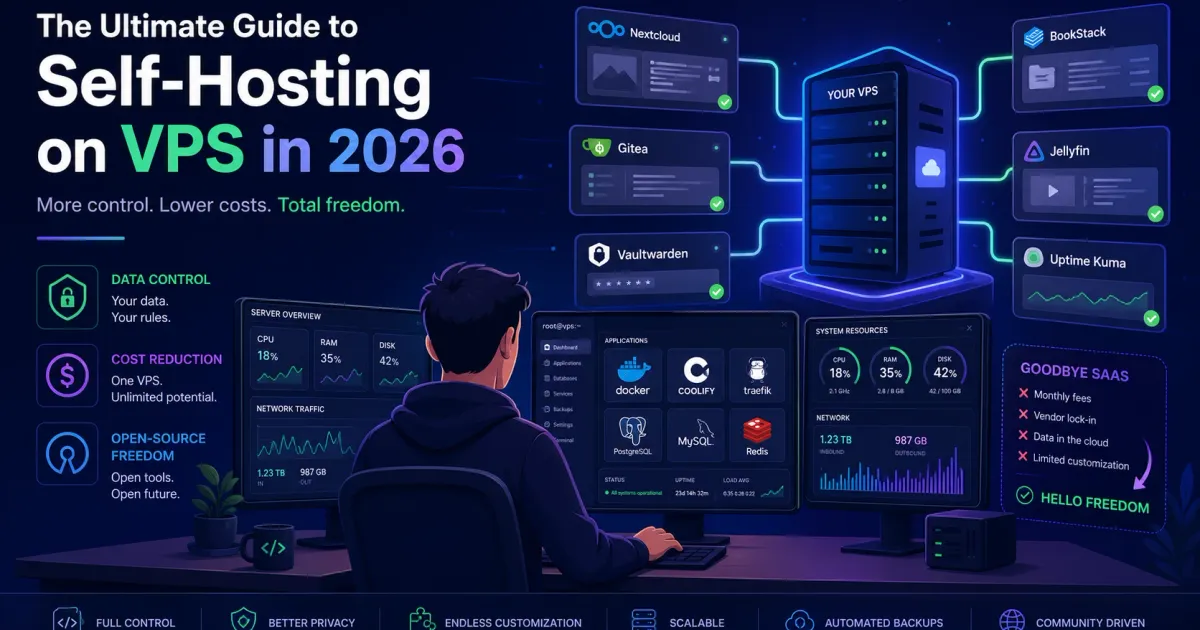
L’auto-hébergement (Self-Hosting) n’est plus réservé aux passionnés qui passent leurs week-ends dans le terminal. Avec l’augmentation systématique du prix des abonnements SaaS, c’est devenu une stratégie financière logique pour beaucoup d’indépendants et de petites équipes.
Si vous cherchez à réduire vos factures Vercel, Zapier ou Notion, ou si vous voulez comprendre comment fonctionne un serveur Linux (notamment pour un cursus comme le BTS SIO), ce point de départ est fait pour vous.
Cette page rassemble les étapes clés de l’auto-hébergement. Elle vous orientera vers nos tutoriels pratiques, étape par étape.
1. Pourquoi s’auto-héberger en 2026 ?
S’auto-héberger signifie louer un serveur virtuel (un VPS) pour y faire tourner vos propres applications, au lieu de payer des abonnements mensuels à des fournisseurs tiers.
Les deux arguments principaux :
- La maîtrise des données : Vos bases de données et celles de vos clients restent sur votre serveur.
- Le coût : Vous ne payez que le matériel (CPU et RAM), pas la marge commerciale d’un éditeur logiciel. 👉 Pour voir concrètement l’impact financier, consultez notre Étude de cas : Combien coûte réellement un VPS face à 5 abonnements SaaS ?
👉 Obtenir -20% sur votre VPS Hostinger (Lien affilié pour soutenir ce blog).
2. Sécuriser le serveur
Dès que votre VPS est en ligne chez un hébergeur, des scripts automatisés commencent à le scanner pour trouver des failles. La première chose à faire n’est pas d’installer vos applications, mais de verrouiller l’accès.
Il faut éviter les erreurs courantes comme garder le port SSH par défaut ou négliger le pare-feu : 👉 Lisez d’abord les 5 erreurs fatales qui compromettent la sécurité de votre VPS. 👉 Appliquez ensuite notre tutoriel : Sécuriser son VPS Linux (Les 5 étapes indispensables).
3. Déployer avec Docker et Coolify
Les installations manuelles finissent souvent par créer des conflits de dépendances sur un serveur. Aujourd’hui, on utilise presque systématiquement Docker pour isoler chaque application dans son propre conteneur.
Gérer ces conteneurs en ligne de commande demande un certain temps d’apprentissage. Pour simplifier les choses, beaucoup de développeurs utilisent maintenant Coolify, une interface graphique qui se branche sur Docker et gère les déploiements.
Nous avons un guide complet sur son utilisation : 👉 Consultez le Guide Complet Coolify en 2026 (Installation, DNS, SSL).
4. Passer à l’open source
Avec un serveur configuré et un gestionnaire comme Coolify, vous pouvez installer des alternatives open source aux services SaaS populaires en quelques clics.
- Alternative à Google Analytics : Déployer Umami sur Coolify (Alternative RGPD)
- Alternative à Zapier : Tutoriel n8n : L’alternative open-source sans limite
- D’autres exemples : Top 5 des alternatives open-source à vos SaaS payants
5. Maintenir et sauvegarder le serveur
Gérer son propre serveur implique d’en assurer la maintenance. Si un service plante, personne d’autre ne le redémarrera à votre place.
La surveillance (monitoring) : Il est préférable d’être notifié automatiquement quand une de vos applications devient inaccessible, plutôt que de s’en rendre compte par soi-même des heures plus tard. 👉 Découvrez les Top 5 outils pour monitorer votre serveur et notre tutoriel détaillé sur Uptime Kuma pour recevoir des alertes Discord.
Les sauvegardes (backups) : La perte de données est le plus gros risque de l’auto-hébergement. Prenez le temps de configurer des sauvegardes externalisées (vers Amazon S3 ou un service similaire). 👉 Suivez notre guide : Sauvegarder automatiquement ses volumes Docker et bases de données vers S3.
Par où commencer ?
Le chemin d’apprentissage dépend de ce que vous savez déjà faire. Voici des suggestions d’étapes :
Si vous n’avez jamais géré de VPS
- Lisez l’étude de cas financière pour vérifier si l’investissement en temps est pertinent pour votre cas.
- Prenez un VPS d’entrée de gamme (autour de 5€/mois).
- Suivez le guide de sécurisation sans sauter d’étapes.
- Installez Coolify pour faciliter les déploiements.
- Poussez votre premier projet depuis un dépôt GitHub.
Si vous êtes déjà familier avec la ligne de commande
- Lisez la comparaison Vercel vs Coolify pour cerner les limites de l’approche.
- Sécurisez votre serveur (clés SSH, UFW, Fail2ban).
- Configurez vos DNS et le SSL via Traefik.
- Automatisez vos sauvegardes vers S3 avant d’héberger des données en production.
- Déployez Umami Analytics ou n8n selon vos besoins.
Si vous êtes étudiant (BTS SIO ou équivalent)
- Monter un VPS est un bon projet pour valider des compétences réseau et système.
- Familiarisez-vous avec les outils de base (Git, Docker, SSH).
- Utilisez Coolify ou des fichiers Docker Compose pour héberger vos projets d’école.
- Documentez votre infrastructure sur GitHub ; c’est un point positif lors des entretiens ou des passages devant le jury.
Où louer son VPS ?
J’ai testé plusieurs fournisseurs pour héberger les projets présentés ici. Voici les différences principales entre les acteurs du marché :
| Hébergeur | Prix entrée de gamme | Points forts | Points faibles |
|---|---|---|---|
| Hostinger | ~4,99 €/mois | Interface claire, prix fixes, datacenters en Europe | Le support technique peut manquer de réactivité |
| Hetzner | ~4,15 €/mois | Très bonnes performances CPU/RAM pour le prix, infrastructure stable | Le panel d’administration est un peu brut pour un débutant |
| OVH | ~3,50 €/mois | Datacenters en France, tarifs bas | La stabilité dépend des offres et des grappes de serveurs |
| DigitalOcean | ~6 $/mois | Documentation exhaustive, création de snapshots pratique | Tarifs légèrement plus élevés, facturation en dollars |
| Vultr | ~5 $/mois | Bonnes performances réseau | Support client basique |
👉 Obtenir -20% sur votre VPS Hostinger (Lien affilié pour soutenir le blog).
Questions courantes
Est-ce légal d’héberger ses propres services ? Oui. Vous louez une machine et vous y installez ce que vous voulez, tant que vous respectez les conditions d’utilisation de l’hébergeur (pas de spam, de phishing ou d’hébergement de contenus illégaux).
Le serveur peut-il tomber en panne ? Oui, cela arrivera forcément un jour. L’infrastructure matérielle ou réseau de l’hébergeur peut subir des incidents. C’est pour cela qu’il faut un système de monitoring comme Uptime Kuma et des sauvegardes externalisées régulières.
Faut-il une IP fixe chez soi ? Non. Le VPS possède sa propre adresse IP fixe publique fournie par le datacenter. Vous y accédez à distance, peu importe votre connexion locale.
Quelle est la différence entre un VPS et un serveur dédié ? Un VPS est une tranche de serveur physique partagée entre plusieurs clients via la virtualisation. Un serveur dédié est une machine complète allouée à un seul client. Un VPS à quelques euros suffit pour la grande majorité des projets web.
Est-il possible d’héberger plusieurs sites sur un seul VPS ? Oui, et c’est l’intérêt d’outils comme Coolify ou Traefik. Ils agissent comme un routeur (reverse proxy) qui dirige le trafic vers la bonne application Docker en fonction du nom de domaine, tout en générant les certificats SSL correspondants.
Pour aller plus loin
Savoir gérer un serveur de base est une compétence utile, que vous gériez vos propres projets ou que vous cherchiez un emploi de développeur (👉 Voir notre article sur les Top 5 des outils essentiels pour le BTS SIO).
Prenez un serveur, configurez l’accès SSH, et testez quelques déploiements.